
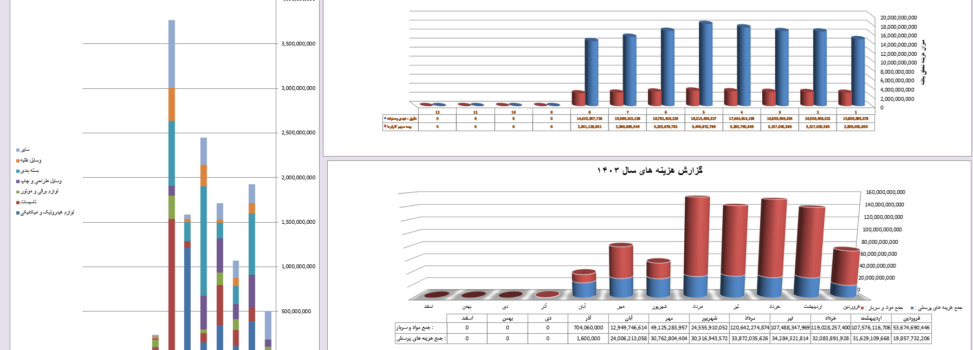

در بسیاری از سازمانها، حجم زیادی از اطلاعات مالی و حسابداری در نرمافزارهایی مانند فرارایانه ، سپیدار، تدبیر، هلو، راهکاران، پیوست، رایورز و سایر سیستمهای مالی ثبت میشود. با وجود اینکه این نرمافزارها گزارشهای متنوعی ارائه میکنند، مدیران معمولاً به گزارشهایی سریع، خلاصه و قابل تحلیل نیاز دارند. داشبورد مدیریتی در Microsoft Excel راهکاری مناسب برای تبدیل دادههای خام مالی به اطلاعات ارزشمند است. با استفاده از قابلیتهایی مانند Power Query، PivotTable، PivotChart و Power Pivot میتوان گزارشهایی کاملاً پویا طراحی کرد که با تغییر اطلاعات، بهصورت خودکار بهروزرسانی شوند
داشبورد مدیریتی اکسل چیست؟
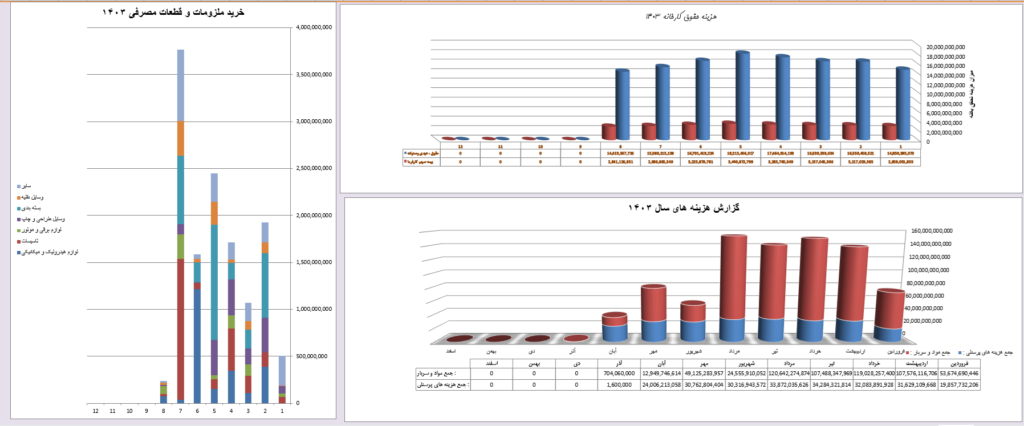
داشبورد مدیریتی صفحهای است که مهمترین شاخصهای عملکرد (KPI) را به صورت نمودار، جدول و اعداد خلاصه نمایش میدهد تا مدیران بتوانند وضعیت مالی شرکت را تنها در چند دقیقه بررسی کنند.
یک داشبورد حرفهای باید بتواند به پرسشهایی مانند موارد زیر پاسخ دهد:
- امروز چقدر فروش داشتهایم؟
- سود شرکت نسبت به ماه گذشته چقدر تغییر کرده است؟
- چه مشتریانی بیشترین بدهی را دارند؟
- وضعیت موجودی کالا چگونه است؟
- مانده صندوق و حسابهای بانکی چقدر است؟
- هزینهها در کدام بخش افزایش یافتهاند؟
مزایای ساخت داشبورد اکسل
مزایای استفاده از داشبوردهای مدیریتی عبارتاند از:
- کاهش زمان تهیه گزارشهای مدیریتی
- حذف گزارشگیریهای تکراری
- مشاهده سریع وضعیت مالی شرکت
- تحلیل روند فروش و سود
- بررسی مطالبات و بدهیها
- کنترل موجودی کالا
- تحلیل عملکرد شعب، انبارها و مراکز هزینه
- امکان چاپ یا ارسال گزارش برای مدیران
اطلاعات مورد نیاز برای طراحی داشبورد
معمولاً اطلاعات از بخشهای زیر استخراج میشوند:
- اسناد حسابداری
- دفتر کل
- دفتر معین
- تراز آزمایشی
- فروش
- خرید
- خزانه
- صندوق
- بانک
- چکهای دریافتنی و پرداختنی
- حسابهای دریافتنی
- حسابهای پرداختنی
- موجودی کالا
- حقوق و دستمزد (در صورت نیاز)
مراحل طراحی داشبورد
مرحله اول: استخراج اطلاعات
اطلاعات میتواند از منابع زیر دریافت شود:
- SQL Server
- Microsoft Access
- Oracle Database
- فایل Excel
- فایل CSV
- فایل متنی (TXT)
در این مرحله کیفیت دادهها اهمیت زیادی دارد؛ دادههای ناقص یا ناسازگار باعث نتایج نادرست خواهند شد.
مرحله دوم: پاکسازی دادهها
با استفاده از Power Query عملیات زیر انجام میشود:
- حذف اطلاعات تکراری
- اصلاح قالب تاریخ
- یکسانسازی نام حسابها
- حذف سطرهای خالی
- تبدیل نوع دادهها
- ادغام چند جدول
مرحله سوم: طراحی مدل داده
در این مرحله جداول مختلف مانند فروش، حسابداری، مشتریان، کالاها و حسابها از طریق کلیدهای مشترک به هم مرتبط میشوند تا تحلیلهای دقیقتری امکانپذیر شود.
مرحله چهارم: طراحی شاخصهای کلیدی عملکرد (KPI)
نمونهای از KPIهای مهم:
- فروش روزانه
- فروش ماهانه
- سود ناخالص
- سود خالص
- درصد رشد فروش
- میانگین فروش روزانه
- گردش موجودی
- مانده بانک
- مانده صندوق
- بدهی مشتریان
- بدهی تأمینکنندگان
- نسبت نقدینگی
- هزینههای عملیاتی
مرحله پنجم: طراحی نمودارها
نمودارهای مناسب شامل:
- نمودار ستونی
- نمودار خطی
- نمودار دایرهای
- نمودار میلهای
- نمودار آبشاری (Waterfall)
- نمودار قیفی (Funnel)
- نمودار ترکیبی
مرحله ششم: افزودن فیلترهای تعاملی
با استفاده از Slicer و Timeline کاربران میتوانند گزارش را بر اساس موارد زیر فیلتر کنند:
- سال مالی
- ماه
- شعبه
- انبار
- مشتری
- کالا
- مرکز هزینه
- پروژه
اتصال داشبورد به نرمافزار مالی
اکسل امکان اتصال مستقیم به پایگاههای داده را فراهم میکند؛ از جمله:
- SQL Server
- Microsoft Access
- Oracle
- MySQL
- فایلهای CSV
- Excel
- وبسرویسها (API)
در صورت اتصال مستقیم، با بهروزرسانی دادهها، داشبورد نیز بهصورت خودکار بهروز خواهد شد.
بهترین قابلیتهای Excel برای داشبورد
- Power Query
- Power Pivot
- PivotTable
- PivotChart
- Conditional Formatting
- Dynamic Arrays
- Slicer
- Timeline
- VBA (برای اتوماسیون)
- Data Validation
نمونه داشبوردهای قابل طراحی
- داشبورد فروش
- داشبورد حسابداری
- داشبورد خزانه
- داشبورد بانک
- داشبورد مطالبات
- داشبورد بدهیها
- داشبورد موجودی کالا
- داشبورد سود و زیان
- داشبورد گردش نقدینگی
- داشبورد عملکرد شعب
نکات مهم در طراحی داشبورد
- از رنگهای محدود و هماهنگ استفاده کنید.
- اطلاعات کلیدی را در بالای صفحه قرار دهید.
- از شلوغی و نمودارهای غیرضروری پرهیز کنید.
- شاخصها را با هدف مدیریتی انتخاب کنید.
- امکان فیلتر و جستجو را فراهم کنید.
- عملکرد داشبورد را با دادههای واقعی آزمایش کنید.
پرسشهای متداول (FAQ)
آیا برای ساخت داشبورد باید برنامهنویسی بلد باشیم؟
خیر. بسیاری از داشبوردها با استفاده از امکانات داخلی Excel قابل طراحی هستند؛ هرچند آشنایی با VBA میتواند امکانات بیشتری فراهم کند.
آیا داشبورد بهصورت خودکار بهروزرسانی میشود؟
بله. در صورت استفاده از Power Query یا اتصال مستقیم به پایگاه داده، با تازهسازی (Refresh) اطلاعات، داشبورد نیز بهروز میشود.
آیا میتوان اطلاعات SQL Server را مستقیماً در Excel نمایش داد؟
بله. Excel از اتصال مستقیم به SQL Server و بسیاری از پایگاههای داده دیگر پشتیبانی میکند.
آیا میتوان داشبورد را برای مدیران ارسال کرد؟
بله. میتوان فایل Excel را به اشتراک گذاشت یا آن را به PDF تبدیل و ارسال کرد.
جمعبندی
داشبوردهای مدیریتی اکسل یکی از بهترین ابزارها برای تحلیل اطلاعات مالی هستند. با بهرهگیری از امکانات Excel و اتصال آن به نرمافزارهای مالی، میتوان گزارشهایی دقیق، پویا و قابلبهروزرسانی ایجاد کرد که فرآیند تصمیمگیری مدیران را سریعتر و آگاهانهتر میکند.
منابع و مراجع
- Microsoft Learn. Analyze data in Excel. https://learn.microsoft.com/training/browse/?products=excel
- Microsoft Learn. Power Query Documentation. https://learn.microsoft.com/power-query/
- Microsoft Learn. Power Pivot Documentation. https://learn.microsoft.com/analysis-services/power-pivot-sharepoint/
- Microsoft Support. Create a PivotTable to analyze worksheet data. https://support.microsoft.com/excel
- Winston, Wayne L. Microsoft Excel Data Analysis and Business Modeling. Microsoft Press.
- Knaflic, Cole Nussbaumer. Storytelling with Data. Wiley.
- Berman, Karen & Knight, Joe. Financial Intelligence. Harvard Business Review Press.
- Kimball, Ralph & Ross, Margy. The Data Warehouse Toolkit. Wiley.